中壢內場 S O P / 系 統 操 作
內場系統操作:盤點・調撥・進貨
POS SYSTEM OPS
門市進銷存 App 的三支核心流程截圖教學,取自中壢店內場實際操作記錄。對應庫清站每日/每次收貨的系統動作。
01門店末盤(盤點系統)STOCKTAKE
規則盤點當日可多人同時進入盤點,最後系統會把當天所有人的盤點結果總結成同一份盤點單彙入。
- 1進入系統點 → 門市末盤
- 2點擊右上角 + 號
- 3進入後可以開始逐一盤點,逐一盤點時盤點顏色為灰色;若點「全盤」,代表全部商品都開啟盤點(會產生綠色);若未開啟則有盤點加數量才會產生此品號
- 4確定盤點完成後 → 下一步
- 5確認盤點日期無誤後 → 提交
- 6查看單據狀態變成「已提交」→ 完成盤點
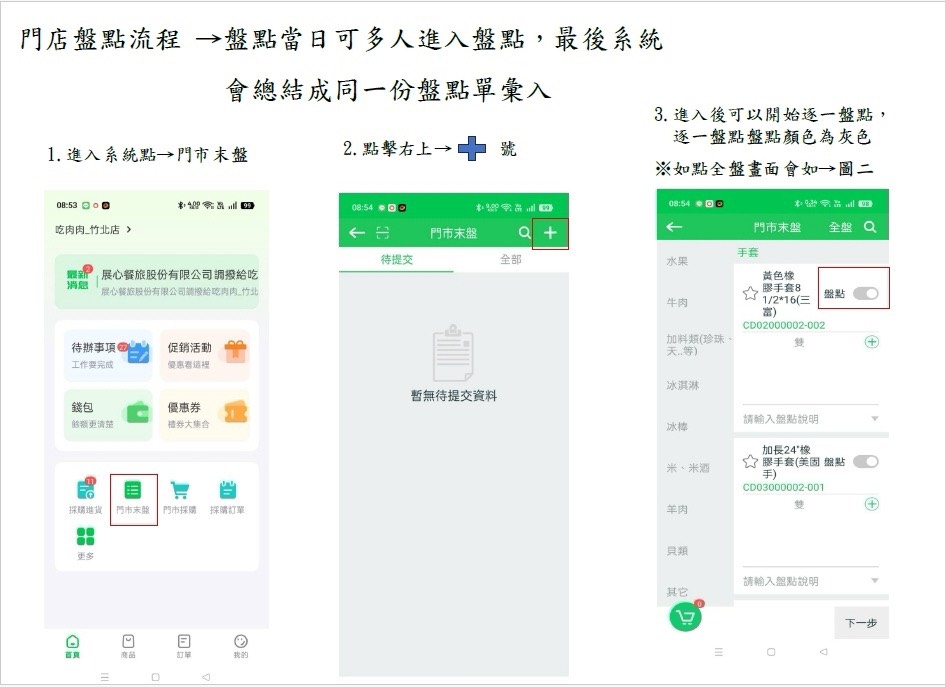
步驟 1~3
進入門市末盤 → 點右上角+號 → 逐一盤點
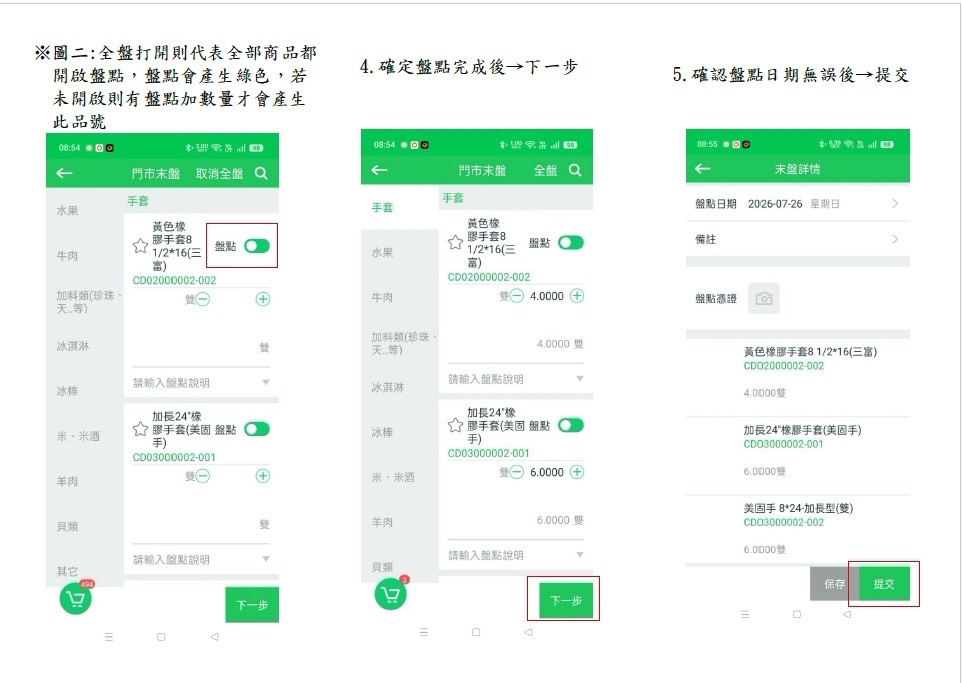
步驟 4~5
確定盤點完成 → 下一步 → 確認日期無誤 → 提交
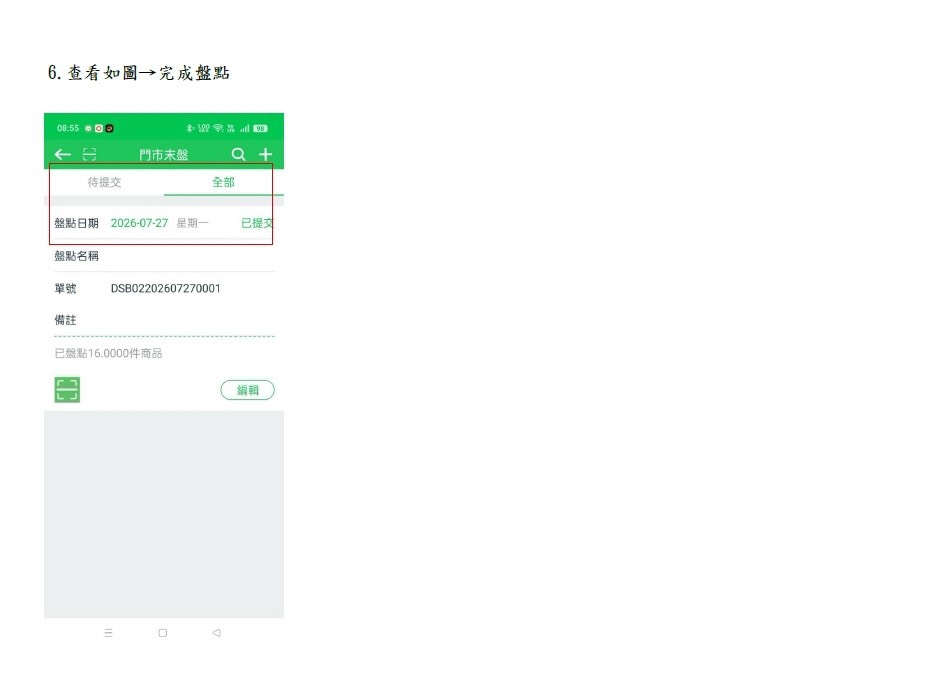
步驟 6
查看單據狀態「已提交」,完成盤點
02門市調配(撥出/撥入)TRANSFER
一、轉出門市流程
- 1應用中心 → 門市撥出
- 2點右上角 + → 選要轉入門市(如:吃肉肉_竹北店/中壢店/中和店/林口店)
- 3選要轉出商品,輸入數量
- 4選好商品後,下一步 → 保存
- 5完成轉出,狀態顯示「待確認」,等對方門市收貨
二、轉入收貨門市流程
- 1轉入門市:門市撥入 → 點該筆單據 → 收貨確認
- 2確認收貨日期及商品數量無誤後 → 提交 → 完成
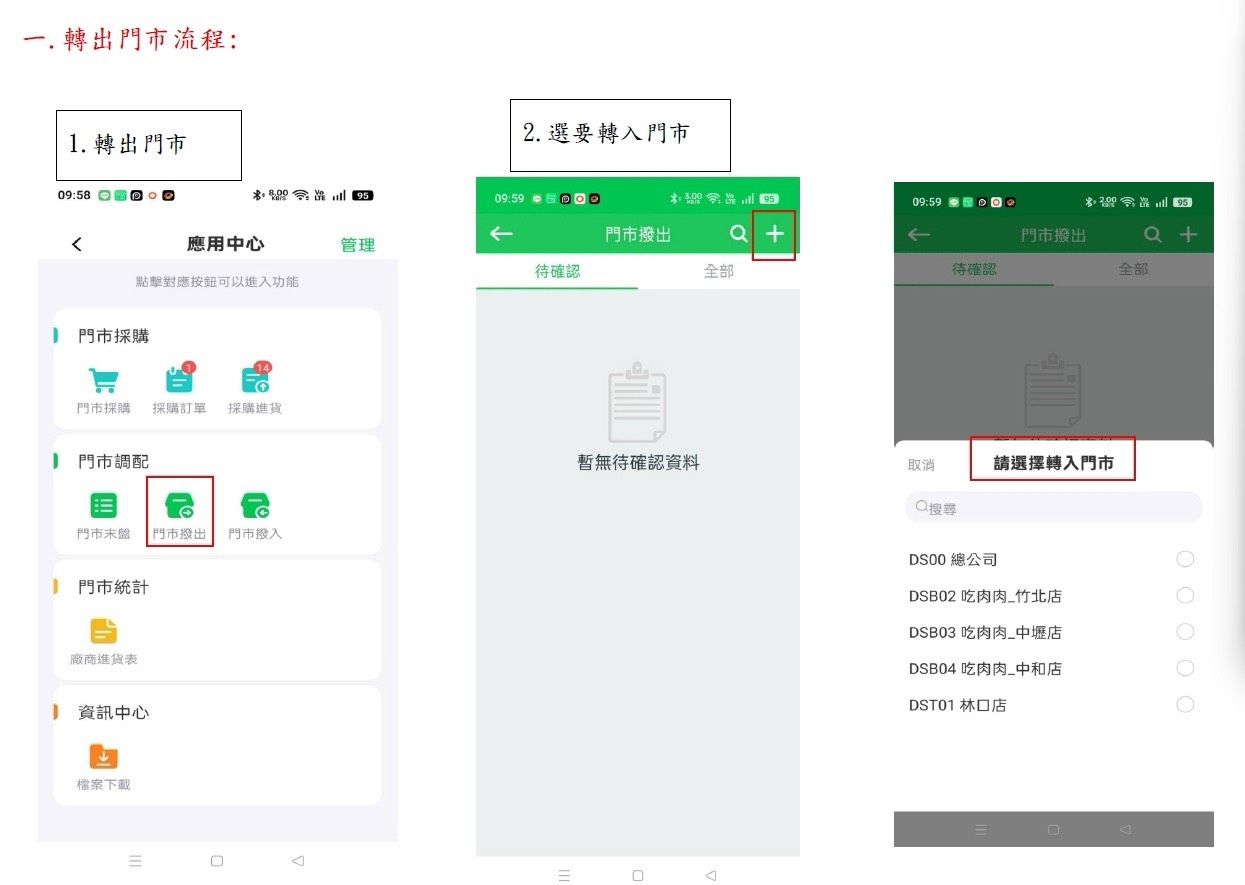
轉出 1~2
應用中心選「門市撥出」→ 選要轉入的門市
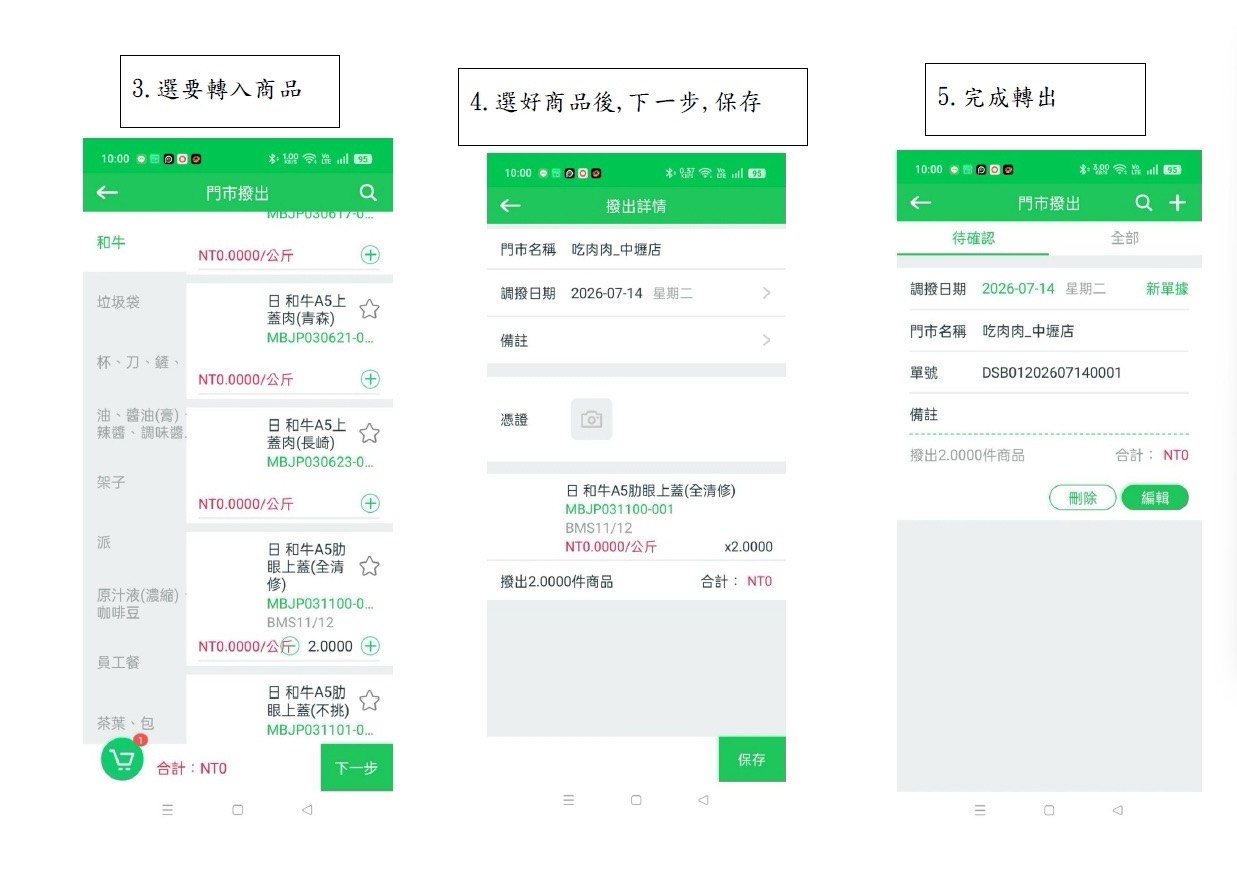
轉出 3~5
選轉入商品 → 下一步保存 → 完成轉出
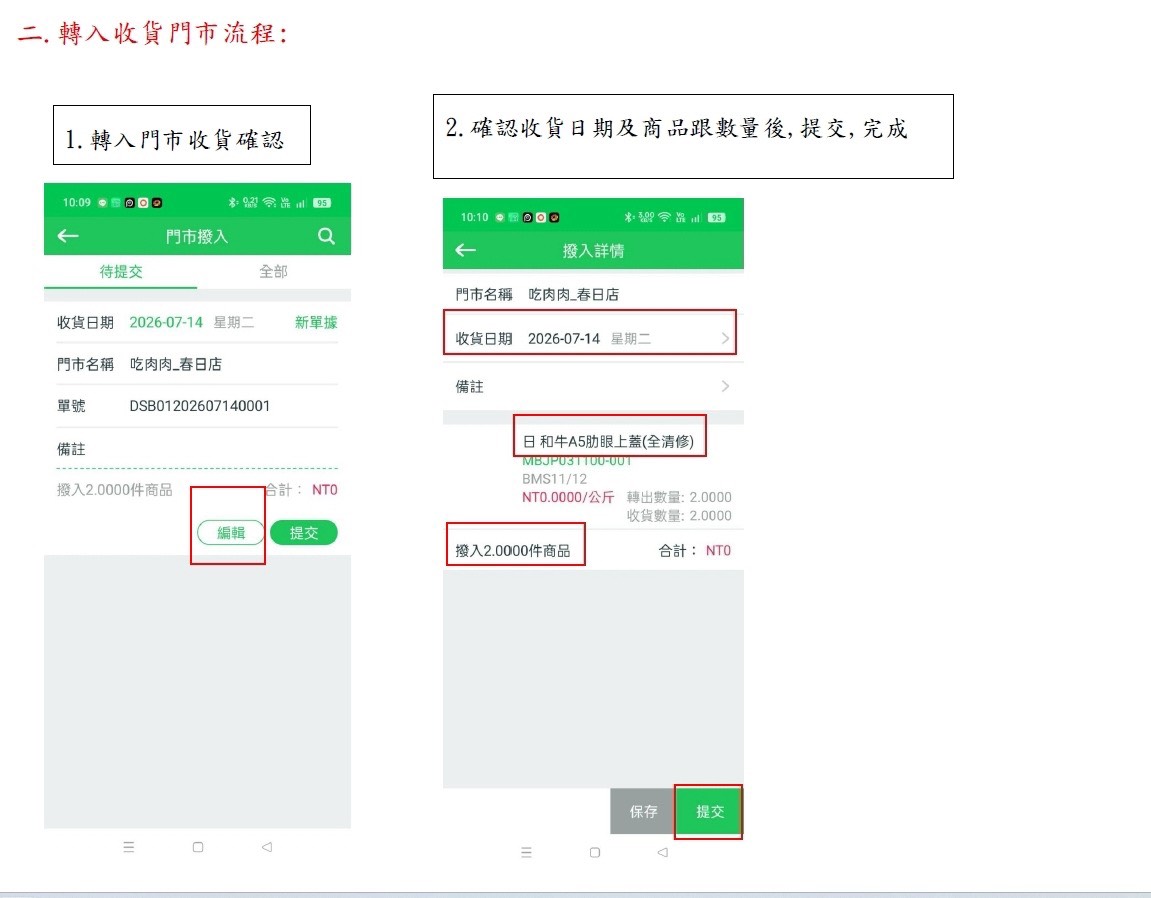
轉入收貨
收貨門市確認日期與數量 → 提交完成
03採購單轉進貨PURCHASE → RECEIVING
- 1採購訂單 →「待進貨」→ 尋找到要的單據,點選「轉進貨」
- 2彈出「您確認要轉出到進貨單嗎」→ 點確定
- 3彈出「已轉出到進貨單,是否開啟進貨單?」→ 點確定
- 4進入單據後,點實際到貨數量及單價是否相符,數量可直接修改;若未到貨,計數減到零
- 5若要增加品項,往下尋找加數量即可;最後確認總金額無誤 →下一步
- 6最後修改進貨日期
- 7登打進貨單上面的進貨日期
- 8確認無誤後 → 提交 → 確認 → 即完成
完成後的簽核紀律
完成後請點貨人員在進貨單據上簽上大名;若在轉進貨單與單據有特殊異常,麻煩同仁在單據上註明,感謝!
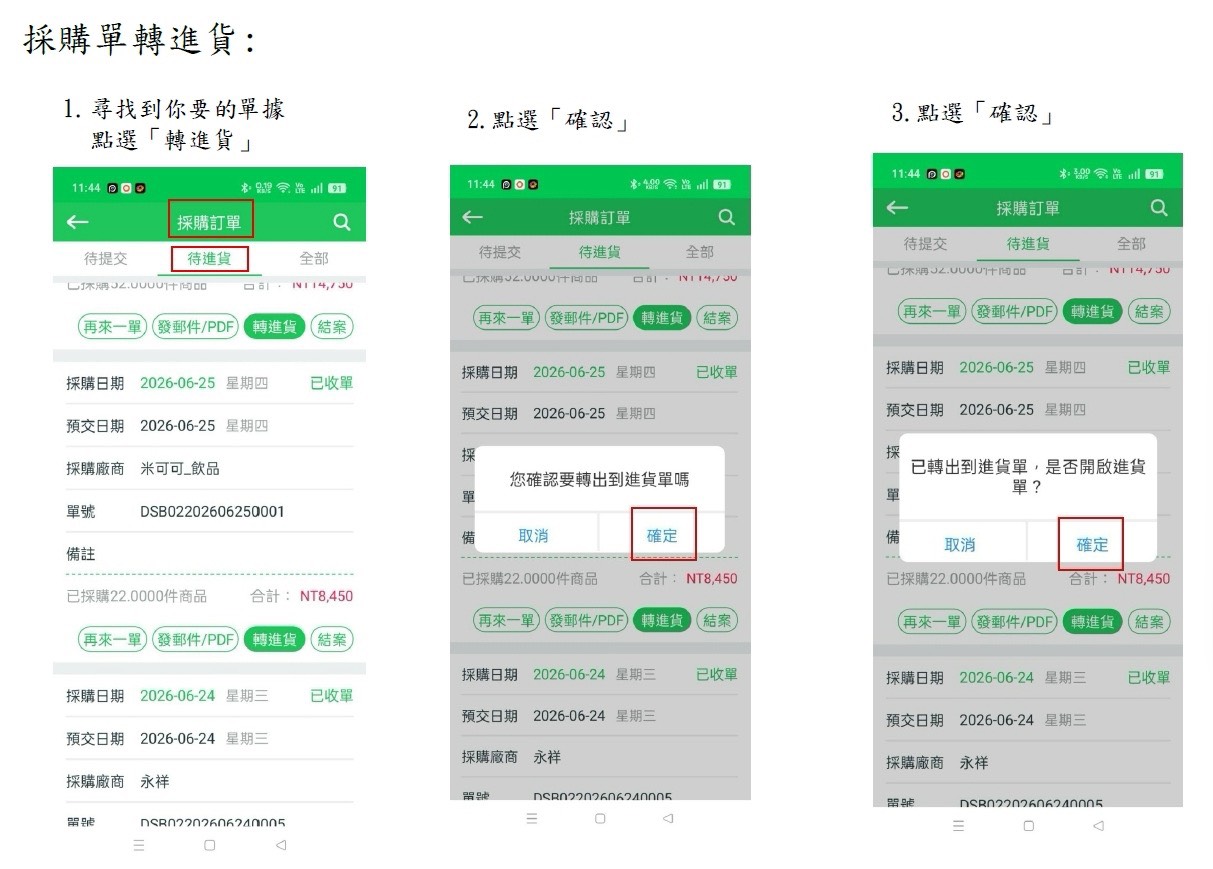
步驟 1~3
找到單據點「轉進貨」→ 確定 → 確定開啟進貨單
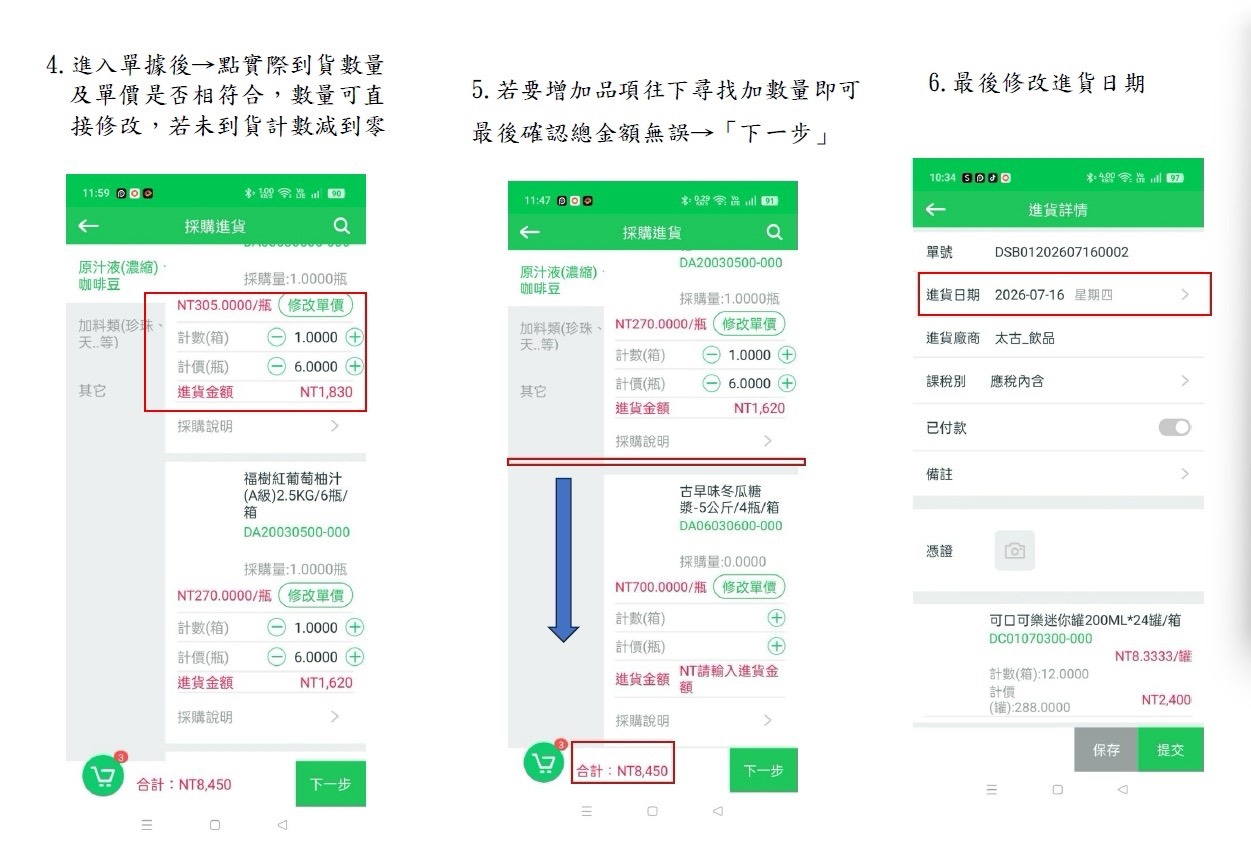
步驟 4~6
核對到貨數量與單價 → 加品項確認總額 → 修改進貨日期
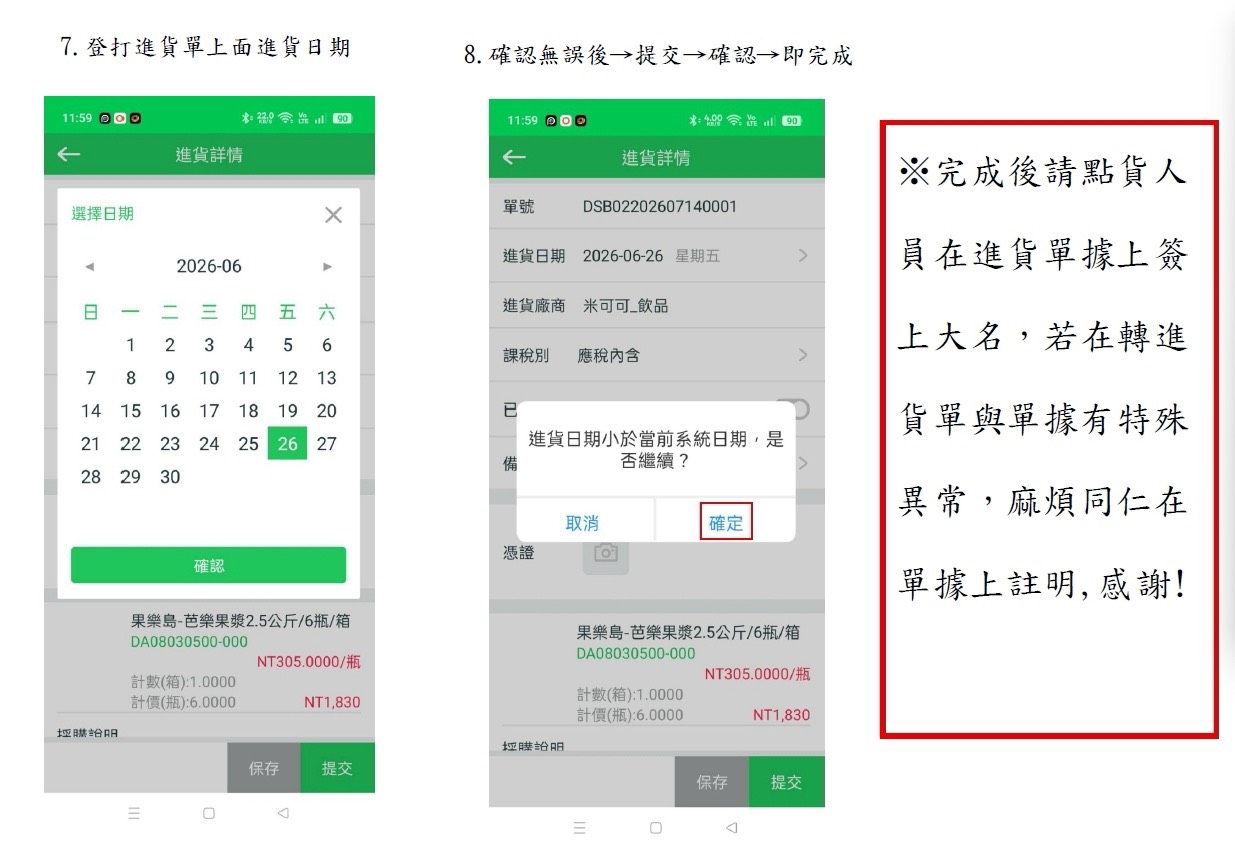
步驟 7~8
登打進貨日期 → 確認無誤提交確認即完成
吃肉肉 職人燒肉專門店|內場・系統操作(盤點・調撥・進貨)|資料來源:中壢店內場 SOP(2026-09 下載)